Chercher du travail avec son téléphone : WhatsApp et Kamerjob en pratique

Un téléphone peut vous servir à repérer une offre, préparer un CV et échanger avec un recruteur. Mais entre les annonces transférées dans les groupes et les fichiers difficiles à retrouver, la recherche devient vite désordonnée. Voici une méthode simple pour chercher du travail au Cameroun avec WhatsApp et Kamerjob, même si vous n’avez pas d’ordinateur.
1. Préparez votre téléphone avant de candidater
Commencez par vérifier votre numéro de téléphone : il doit être correct sur votre CV et rester joignable. Choisissez un nom WhatsApp qui permet de vous identifier facilement. Une photo de profil n’est pas obligatoire ; si vous en utilisez une, choisissez une image sobre que vous acceptez de montrer à des contacts professionnels.
Dans l’application de fichiers de votre téléphone, créez un dossier « Recherche emploi ». Rangez-y votre CV à jour et les documents réellement demandés. Donnez au CV un nom clair, par exemple CV_Prenom_Nom_Vente.pdf. Ouvrez le fichier pour vérifier que le texte se lit et qu’aucune page n’est coupée. Gardez une copie avant de modifier votre document.
Vous n’avez pas encore de CV ? Le générateur de CV Kamerjob constitue un point de départ. Si votre parcours comporte surtout de petits travaux ou de l’aide familiale, consultez aussi notre guide pour faire un CV sans diplôme ni expérience officielle. Décrivez uniquement ce que vous savez réellement faire.
Astuce connexion : préparez vos messages dans les notes du téléphone et relisez votre CV avant d’activer vos données mobiles. Si votre forfait est limité, évitez de télécharger plusieurs fois le même document ou des vidéos sans rapport avec l’offre.
2. Trouvez une offre sur Kamerjob et lisez-la jusqu’au bout
- Ouvrez les offres Kamerjob dans le navigateur de votre téléphone.
- Dans « Mot-clé », essayez un métier précis : « vendeur », « cuisine », « entretien » ou « coiffure ».
- Utilisez les filtres utiles, par exemple la région, le secteur ou le type de contrat. Sur un petit écran, faites défiler la page pour repérer les options.
- Ouvrez une offre qui correspond à vos compétences et vérifiez le lieu, les missions, les exigences, la date limite et la manière de postuler.
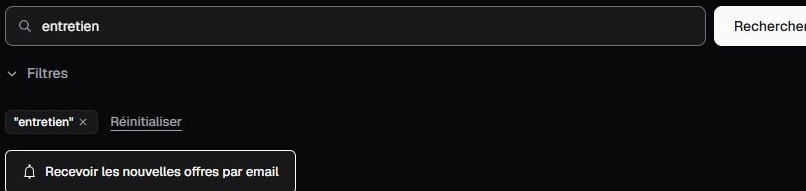
Repère visuel : zone de recherche Kamerjob, capturée le 17 octobre 2026. La présentation et les résultats peuvent évoluer. Essayez un mot-clé à la fois avant d’ajouter plusieurs filtres.
Exemple pratique : vous cherchez un poste en restauration à Douala. Essayez « cuisine », puis « serveur » dans une recherche séparée, et choisissez la région Littoral. Vérifiez ensuite la ville et les horaires dans chaque annonce : une offre située dans la même région peut rester trop éloignée de votre domicile.
Si les résultats sont rares, retirez un filtre ou essayez un autre nom du métier. « Junior » ne signifie pas automatiquement « sans diplôme » : lisez toujours les conditions de l’annonce. Conservez le lien de l’offre dans vos notes pour retrouver la version complète.
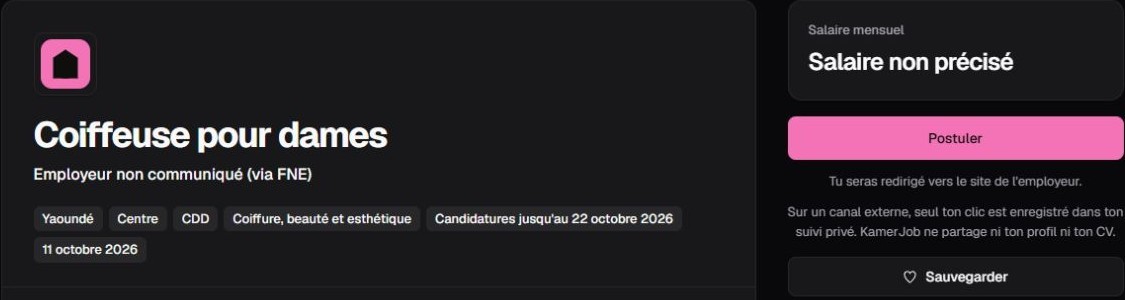
Exemple de fiche capturée le 17 octobre 2026 : repérez ces informations avant de candidater. Cette capture sert à expliquer l’interface et ne garantit pas que cette offre soit encore ouverte.
Respectez le canal indiqué. Si l’annonce demande un courriel ou un formulaire, utilisez ce canal. Contactez le recruteur sur WhatsApp uniquement si ce moyen est prévu dans l’annonce ou s’il vous y invite. Un bouton de candidature ne signifie pas systématiquement un envoi par WhatsApp.
En images : postuler à une offre qui accepte WhatsApp
Ces captures montrent le parcours du site Kamerjob pour une offre avec candidature WhatsApp. Selon l’annonce, le canal peut être différent. Sur téléphone, faites défiler la fiche pour trouver le bloc de candidature.
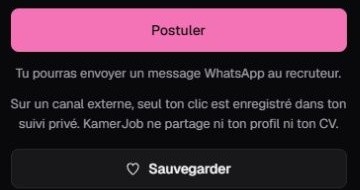
Étape 1 : après avoir lu la fiche, cliquez sur « Postuler ». Le texte sous le bouton précise ici que le contact se fait par WhatsApp.
- Si une connexion est demandée, connectez-vous sur Kamerjob puis revenez à l’offre.
- Dans « Postuler via WhatsApp », modifiez « Ton message au recruteur » : indiquez le poste exact, votre expérience et vos disponibilités. Remplacez les éléments entre crochets.
- Relisez puis choisissez « Ouvrir WhatsApp ». Vérifiez le destinataire et le message dans WhatsApp, ajoutez le CV si l’annonce le demande, puis envoyez vous-même votre candidature.
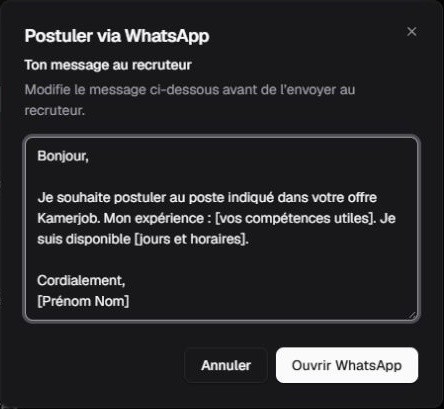
Étape 2 : personnalisez le message avant de passer à WhatsApp. Démonstration du 18 octobre 2026 avec des champs génériques ; aucune candidature n’a été envoyée.
À retenir : ouvrir la fenêtre ou cliquer sur « Ouvrir WhatsApp » ne prouve pas que le message a été envoyé au recruteur. Le site indique que, pour ce canal externe, seul le clic est enregistré dans votre suivi privé : votre profil et votre CV ne sont pas transmis par Kamerjob. Joignez donc vous-même les documents demandés dans le canal prévu. Le lien « WhatsApp » du bloc « Partager cette offre » sert au partage de l’annonce ; utilisez « Postuler » pour le parcours de candidature.
3. Envoyez un message WhatsApp clair et adapté
Un bon premier message permet de comprendre qui vous êtes, le poste visé et ce que vous apportez. Évitez le simple « Bonjour » suivi d’une attente, les messages copiés sans le nom du poste et les longues notes vocales non sollicitées. Écrivez en quelques lignes, dans la langue demandée par l’annonce, sans inventer de compétences.
Pour répondre à une offre qui accepte WhatsApp
Bonjour, je m’appelle [prénom et nom]. Je vous contacte au sujet de l’offre [intitulé et référence] vue sur Kamerjob. J’habite à [ville] et j’ai de l’expérience en [deux tâches pertinentes]. Je suis disponible à partir du [date]. Vous trouverez mon CV en pièce jointe. Merci pour votre attention.
Remplacez tous les éléments entre crochets et joignez le bon fichier. Envoyez le CV comme document si le recruteur demande un PDF, plutôt qu’en plusieurs captures d’écran. Vérifiez le nom du destinataire avant l’envoi. Si vous vous trompez de fichier, signalez-le clairement et précisez quelle version utiliser.
Pour demander une information absente de l’annonce
Bonjour, je souhaite candidater au poste de [intitulé], référence [référence]. Pourriez-vous préciser [le quartier de travail / les horaires / le document demandé] ? Cette information m’aidera à vérifier ma disponibilité. Merci.
Posez une question précise. Pour une recommandation auprès d’un proche, vous pouvez écrire : « Je cherche un poste de [métier] à [ville]. Je sais faire [deux tâches]. Si vous voyez une offre correspondante, pouvez-vous m’envoyer son lien ? Merci. » Demandez son accord avant de lui transmettre votre CV pour diffusion.
4. Suivez vos candidatures et relancez avec mesure
Dans vos notes, gardez une ligne par candidature : date — poste — entreprise — lien — canal utilisé — prochaine action. Exemple fictif : « 18 octobre — aide-cuisine — Restaurant Exemple — lien de l’annonce — courriel envoyé — vérifier les réponses vendredi ».
Consultez aussi votre boîte courriel et ses courriers indésirables. Une coche ou l’absence de réponse sur WhatsApp ne permet pas de conclure à une décision de recrutement. Continuez à chercher pendant l’attente.
Respectez le délai annoncé par le recruteur. S’il n’en donne aucun, vous pouvez envisager une relance unique après quelques jours ouvrés, sans multiplier les appels :
Bonjour, je reviens au sujet de ma candidature au poste de [intitulé], envoyée le [date]. Je reste disponible pour un échange et pour tout complément utile. Merci pour votre retour.
Si un entretien est proposé, confirmez la date, l’heure, le lieu ou le lien de connexion, ainsi que le nom de votre interlocuteur. Notez ces détails dans le calendrier du téléphone. Prévenez rapidement si vous avez un empêchement.
5. Protégez vos informations et vérifiez les annonces transférées
Un message reçu dans un groupe, même envoyé par une connaissance, mérite une vérification. Cherchez l’annonce complète, sa date et un contact de l’entreprise que vous pouvez recouper indépendamment. Méfiez-vous des promesses d’embauche garantie, de la pression pour agir immédiatement et des demandes d’argent par Mobile Money pour « réserver » un poste.
- Ne publiez pas votre CV complet dans un groupe ouvert à des inconnus. Il contient vos coordonnées.
- Évitez d’envoyer une CNI, des coordonnées bancaires ou d’autres pièces sensibles au premier échange. Vérifiez l’identité du destinataire et la raison de la demande.
- Ne communiquez jamais votre code de vérification WhatsApp, votre code PIN ou un code de paiement. Un recruteur n’en a pas besoin pour examiner un CV.
- N’installez pas une application ou un fichier APK envoyé par un inconnu pour « débloquer » une candidature.
- Si une annonce Kamerjob paraît suspecte, utilisez les moyens de signalement ou la page de contact, en conservant son lien.
WhatsApp recommande notamment la vérification en deux étapes et de ne jamais partager ses codes. Consultez ses conseils officiels de sécurité pour protéger votre compte.
Votre routine de départ : préparez un CV lisible, repérez deux offres adaptées, vérifiez leurs consignes, envoyez une candidature personnalisée et notez ce que vous avez fait. Quelques démarches suivies vous aideront à rester organisé et à répondre plus sereinement aux recruteurs.
Photo de couverture : Tima Miroshnichenko / Pexels. Photo d’illustration ; la personne photographiée n’est pas présentée comme candidate au Cameroun. Captures : Kamerjob.
L’équipe Kamerjob
Commentaires
Chargement des commentaires…